
手機睡醒突然卡在蘋果 Logo、或是 iOS 更新到一半出現白蘋果一直閃——這是 iPhone 用戶很常遇到的情況。有些人強制重啟就好了,有些人試了一堆方法還是不行,最後刷機把資料也賠光了。
先說一個常見的誤解:不管你看到的是黑底白蘋果、還是白底黑蘋果,都是同一個問題。 這個差異只是因為早期 iPhone 有白色和黑色兩種面板,Apple 讓開機畫面的配色跟面板一致,本質上完全相同,都叫「白蘋果」。
白蘋果分兩大類:軟體異常導致的,有機會自己處理;硬體損傷導致的,自救只會浪費時間。這篇文章先帶你判斷自己是哪種狀況,再給對應的處理方式。
如果你不敢自己處理也沒關係,可以聯繫在高雄已有 13 年以上維修經驗的 DADO3C,請他們提供協助,確保自己不會因為亂用將手機弄壞。
白蘋果出現,先判斷你的狀況
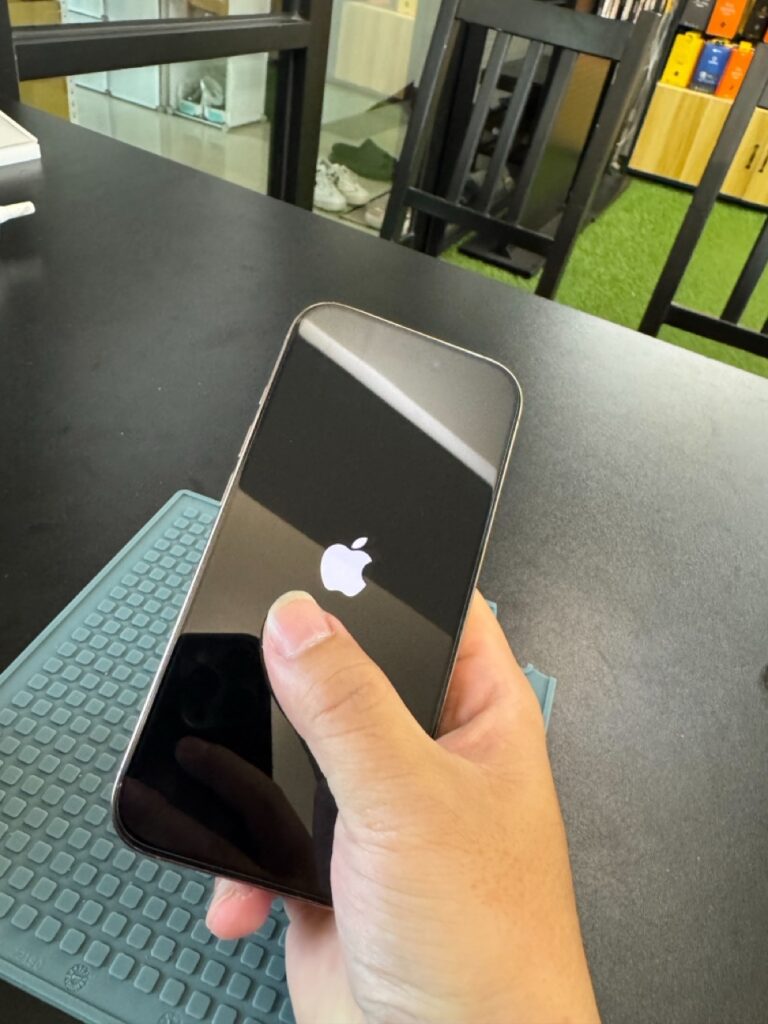
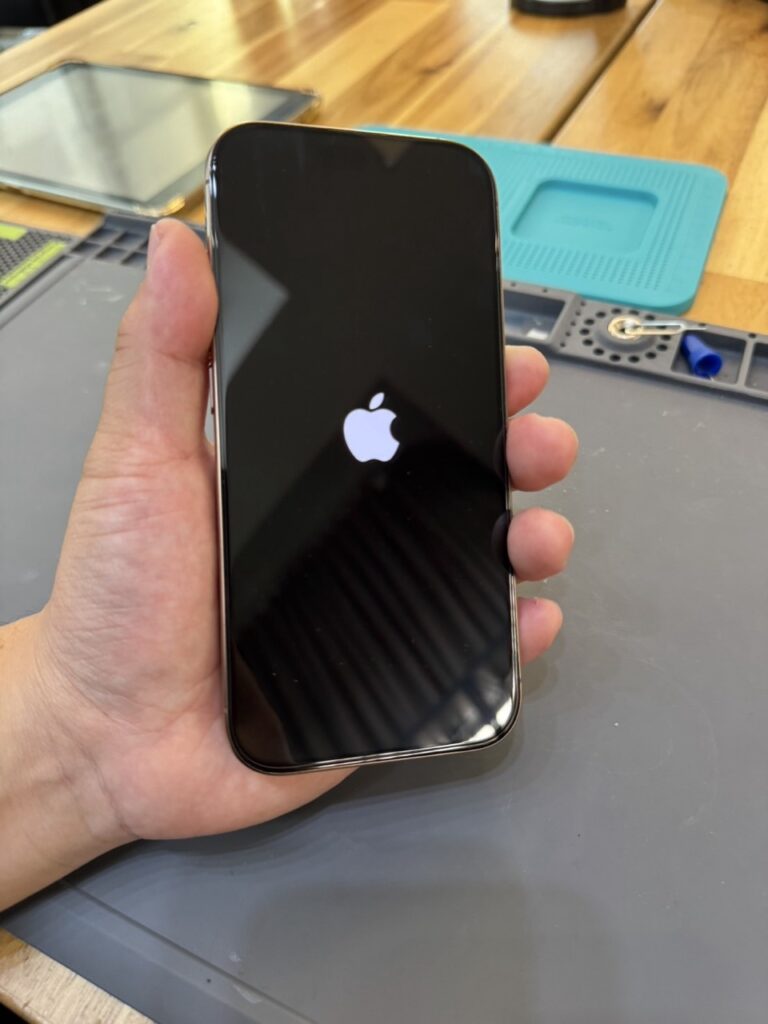
閃爍重啟型 vs 卡死不動型——先看手機在幹什麼
白蘋果下面有進度條,代表手機正在執行系統更新或還原,這不算真正的白蘋果卡死,只要耐心等待,通常會自己跑完。如果進度條長時間停在同一個位置完全沒動,再考慮下一步。
白蘋果一直閃、不斷重啟,這種情況也叫無限白蘋果,或 boot loop(無限重開機)。常見原因包含 iOS 更新失敗、儲存空間不足導致系統崩潰、越獄後系統檔案衝突——這些屬於軟體層面,自救成功率相對高。
💡要特別注意:
無限重啟在硬體實務上也很可能是硬碟(NAND 記憶體晶片)老化或虛焊,或是 USB 控制晶片(U2 晶片)損壞所引發。U2 晶片故障時,開機電流常會卡在異常數值而無法繼續自檢,同樣表現為白蘋果一直閃。這類硬體原因靠刷機無法解決,強行嘗試反而可能讓資料再也救不回來。
白蘋果卡死不動、沒有進度條,長按側鍵也沒反應,或接上電腦完全讀不到裝置——這兩種狀況硬體問題的機率較高,單純靠重啟或刷機很難根本解決。
以上這些不是絕對的分類,卡死不動也有純軟體問題的案例,閃爍重啟也可能是主機板損傷。下面這組前兆對照可以幫你判斷得更準確。
手機出現問題前,有以下這些狀況嗎?
偏向軟體或儲存晶片問題的前兆
- 白蘋果出現在 iOS 更新過程中或剛更新完
- 手機儲存空間長期接近滿載(設定 → 一般 → iPhone 儲存空間)
- 白蘋果出現前有在安裝 App 或刪除大量資料
- 曾經越獄,或安裝過非 App Store 的應用程式
💡特別注意:
如果手機突然無故白蘋果一直閃、無限重啟,除了系統崩潰,實務上也有不少是硬碟(NAND 記憶體晶片)老化或虛焊,或是 USB 控制晶片(U2 晶片)損壞所造成。這類硬體引起的重啟,單靠電腦刷機無法修復,強行嘗試只會浪費時間,甚至讓資料失去被搶救的可能性。
偏向硬體問題的前兆
- 白蘋果出現前手機剛摔過、掉進水裡、或有碰撞
- 出現前幾天有異常發熱、耗電特別快
- 之前已有螢幕失靈、Face ID 異常、充電不穩等其他症狀
- 手機曾被非官方管道拆機維修過
符合硬體前兆的建議跳過自救步驟,直接找專業師傅評估。接上電腦完全無法識別裝置的情況也一樣,自己嘗試的風險大於收益。
iPhone 有狀況時可以自己嘗試的幾個情況
自救的邏輯是從最輕的干預開始,逐步升級,不要一開始就 DFU,資料有可能就這樣沒了。如果想依照一下狀況進行自救,建議按照順序嘗試;如果沒有把握,建議還是將手機送往專業的維修店家,在高雄就可以請 DADO3C 協助判斷問題。
手機強制重啟——最快、資料零風險
很多用戶在手機卡死時,會習慣長按「音量鍵+電源鍵」,結果發現跳出「滑動來關機」後螢幕根本點不動。請注意,那是日常用的「一般關機」,當手機黑屏、觸控失效時是無法滑動的,這時必須使用不需要碰螢幕的「強制重啟」連續技。
強制重啟是強制中斷當前程序重新啟動,很多短暫的系統異常靠這一步就能解決,而且完全不影響手機裡的資料。請依照你的 iPhone 機型嘗試以下操作:
- iPhone 8 / SE(第 2、3 代)/ iPhone X 以後的機型:
- 快速按下並放開「音量增加鍵」
- 快速按下並放開「音量減少鍵」
- 長按「側邊(電源)鍵」,直到看到 Apple Logo(白蘋果)出現後再放開。(※注意:最後一步需要長按約 10~15 秒,中途不要被關機畫面誤導,按到白蘋果出來為止)
- iPhone 7 / 7 Plus: 同時長按「音量減少鍵」+「側邊鍵」,直到出現 Apple Logo。
- iPhone 6s / SE(第 1 代)及更早機型: 同時長按「Home 鍵」+「頂端或側邊電源鍵」,直到出現 Apple Logo。
強制重啟後還是白蘋果、或重啟後沒多久又跳回白蘋果,繼續往下試。
電腦連線更新 / 恢復模式——有機會保住資料
這個方法需要一台電腦,Mac 用 Finder,Windows 用 iTunes(請先確認是最新版本)。這步成功的話有機會保留手機裡的資料,強烈建議在 DFU 之前先試這步。
操作步驟:
- 用原廠或 MFi 認證傳輸線連接手機和電腦
- 打開 Finder 或 iTunes,找到你的 iPhone
- 先點「更新」,不要直接點「回復」——「更新」會重新安裝 iOS 但嘗試保留資料
- 如果手機無法正常被讀取,需要先讓手機進入恢復模式:
- iPhone 8 以後: 快按音量增加 → 快按音量減少 → 長按側邊鍵,直到出現連接 iTunes 的畫面
- iPhone 7: 同時長按音量減少+側邊鍵
- iPhone 6s 以前: 同時長按 Home 鍵+電源鍵
- 電腦出現「偵測到一台在恢復模式的 iPhone」後,選「更新」
有時候需要嘗試多次才會成功,不要試一次沒反應就放棄。
💡 DADO3C 維修師特別提醒:
如果操作過程中電腦反覆出現 Error 4013 或 4014,在換過原廠線後問題依舊,這在硬體實務上通常代表硬碟(NAND)損壞或 CPU 虛焊。此時請立刻停止反覆強行刷機,否則硬碟底層檔案一旦被覆寫損壞,資料將徹底失去搶救機會。

💡DADO3C 真實案例:
 一位客人睡醒發現手機卡在白蘋果一直閃,追查後發現是儲存空間滿載加上開著自動更新,系統更新安裝到一半崩潰、不斷重啟。送到 DADO3C 後,師傅用電腦連線更新了幾次,這次幸運把資料保住了。但這種情況通常都需要刷機才能修復,資料一般會歸零——能保下來真的是運氣好。
DFU 模式——最後的軟體手段,資料幾乎歸零
DFU(Device Firmware Update)是比恢復模式更底層的重置方式,可以處理更嚴重的系統問題,但幾乎必然清除所有資料。前兩步都試過沒效才考慮這步。
進入 DFU 模式(iPhone 8 以後):
- 用傳輸線連接電腦,打開 Finder 或 iTunes
- 快按音量增加鍵 → 快按音量減少鍵 → 長按側邊鍵約 3 秒
- 螢幕變黑後,繼續按著側邊鍵,同時按住音量減少鍵,維持約 5 秒
- 放開側邊鍵,繼續按著音量減少鍵約 5 秒
- 手機螢幕維持全黑,電腦顯示「偵測到在恢復模式的 iPhone」,代表成功進入
- 在電腦上選「回復 iPhone」
DFU 成功進入後手機螢幕會是全黑的,這是正常現象,不是沒反應。
這些情況直接送修——自救只是在拖時間
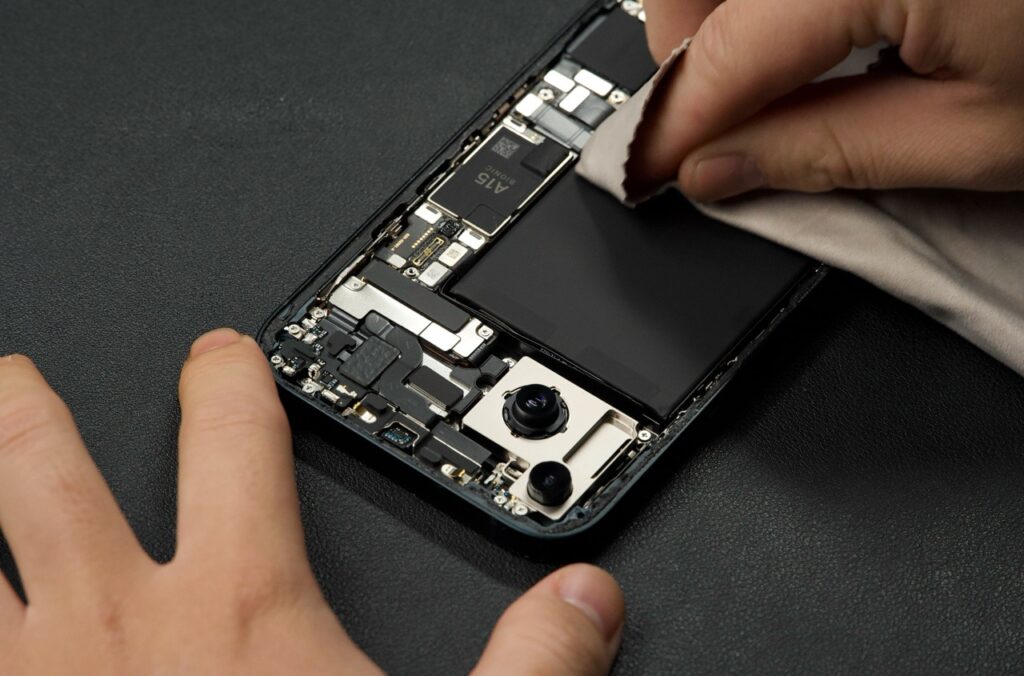
哪些跡象說明是硬體問題
以下情況建議跳過所有自救步驟,直接讓專業師傅評估:
- 手機摔過或進水後出現白蘋果
- 接上電腦完全無法識別,連恢復模式都進不去
- 強制重啟後暫時進入系統,但幾分鐘後又跳回白蘋果
- 白蘋果同時伴隨手機過熱或完全充不進電
硬體白蘋果最常見的根源在主機板。 iPhone 開機時,I2C 自檢電路會逐一驗證各零件狀態,這套機制遍及觸控 IC、電池管理晶片、Face ID 模組等多個元件,只要偵測到任何一個異常,系統就會卡在 Logo 畫面或持續重啟,等待驗證。如果觸發的原因是硬體損傷,軟體層面的刷機和重啟都無法解決根本問題。
💡DADO3C 真實案例:
 一位客人騎車時手機飛出去重摔,之後手機不斷出現白蘋果重啟。送到 DADO3C 後,師傅仔細檢測,確認是主機板受撞擊後出現故障,鎖定損傷位置進行主機板維修,最終成功修復。
手機偶爾還能進系統?先做這兩件事再說
有些人的白蘋果是間歇性的——重啟後能暫時進入系統,但過一段時間又跳回白蘋果。這個短暫能進去的時間很寶貴,先做這 2 件事:
第一:立刻備份資料。 不管是 iCloud 備份(設定 → 你的名稱 → iCloud → 立即備份)或電腦備份(連接 Finder / iTunes → 立即備份),備份完成前不要做任何其他操作。
第二:清出儲存空間。 手機剩餘空間只剩 3–5GB 根本不夠用——系統暫存、日誌檔、App 快取都需要空間,長期空間不足會讓手機持續當機,白蘋果只是其中一種症狀。建議平時至少保留 10–15GB 的可用空間,進入設定 → 一般 → iPhone 儲存空間,把用不到的 App、相簿備份後的重複照片、下載的影片清掉。空間整理好之後,再嘗試自救步驟,成功機率會高很多。
刷機幾乎必然讓資料歸零——要有心理準備
軟體白蘋果走到 DFU 這步,資料幾乎確定歸零——DFU 的機制是重寫最底層韌體,使用者資料分區同時被清空。用電腦「更新」的方式有機會在保留資料的前提下重裝系統,但不保證成功,能不能保下來要視當次的狀況。
硬體白蘋果送修的情況稍微不同,資料能不能保住取決於維修方式:
- 晶片級維修(焊接修復、元件更換):如果損壞的是 I2C 總線上的電容短路、供電晶片毀損等周邊問題,師傅修好電路後,資料存在記憶體晶片裡,修好後通常完整保留。但如果白蘋果的根本原因就是硬碟(NAND 記憶體晶片)本身損壞,師傅需要用硬碟編程器重寫底層或更換新硬碟,資料就必然歸零,這一點送修前要先問清楚。
- 需要整板更換:主機板損壞嚴重到無法修復,只能換新板,新板是空白的,資料隨之清空。
- 記憶體晶片(NAND)燒毀:資料就在晶片裡,晶片損壞等於資料消失,幾乎沒有救援可能。
- 修復流程需要刷機:部分硬體修復完成後仍需重裝 iOS,資料同樣清空。
送修前可以先問師傅:「這個情況修起來需要刷機嗎?能不能先嘗試保留資料的方式?」能回答清楚的店家,代表他們理解修復流程,你才能提前做好心理準備。真正保護資料的方式是平時定期備份,不是在白蘋果出現後才想辦法搶救。
白蘋果的根本原因——為什麼會卡住?

I2C 總線:開機時的晶片「點名機制」
iPhone 每次開機,主晶片會透過一條叫做 I2C 的通訊總線,像點名一樣逐一確認內部的核心零件是否正常回應。I2C 總線由兩條線組成:傳送時間基準的「SCL 時鐘線」與雙向傳輸資料的「SDA 數據線」。這條線上綁定了負責畫面的顯示供電晶片、負責亮度的背光晶片,以及處理充電的 USB 管理晶片等核心元件。
在自檢過程中,只要這條通訊線路上的任何一個晶片因為泡水腐蝕、摔機虛焊而沒有正常回應,開機程序就會硬生生卡住——卡在 Logo 畫面等待驗證,或是不斷重啟重新跑一遍點名流程。這就是為什麼白蘋果可以由軟體問題觸發(系統檔案損壞導致驗證失敗),也可以由硬體損傷觸發(晶片物理損壞導致驗證永遠過不了)。
最常見的幾個觸發情境
iOS 更新中斷或儲存空間不足: iOS 更新需要足夠的暫存空間安裝系統檔案,空間不足時更新中途失敗,系統停在半更新狀態,驗證過不了就卡住。Apple 建議更新前至少保留 2GB 可用空間(資料來源:Apple Support)。
越獄或修改系統檔案: 非官方修改可能替換或破壞關鍵系統元件,開機時驗證到不一致的檔案,就會觸發 boot loop。
物理損傷: 摔機、進水造成主機板或內部零件損傷,I2C 電路偵測到異常直接卡住,這是軟體層面無法修復的。
電池老化或電壓不穩: 電池嚴重老化時開機瞬間供電不穩,系統偵測到電源異常也可能觸發白蘋果,但這種情況相對少見。
NAND 記憶體損壞: NAND 是 iPhone 的儲存晶片,老化或受損時讀寫錯誤會導致系統無法正常載入,開機驗證時觸發卡死。這種情況在使用多年的舊機型上較常見,軟體方法無法修復,需要更換零件。
iPad 白蘋果——操作跟 iPhone 哪裡不一樣
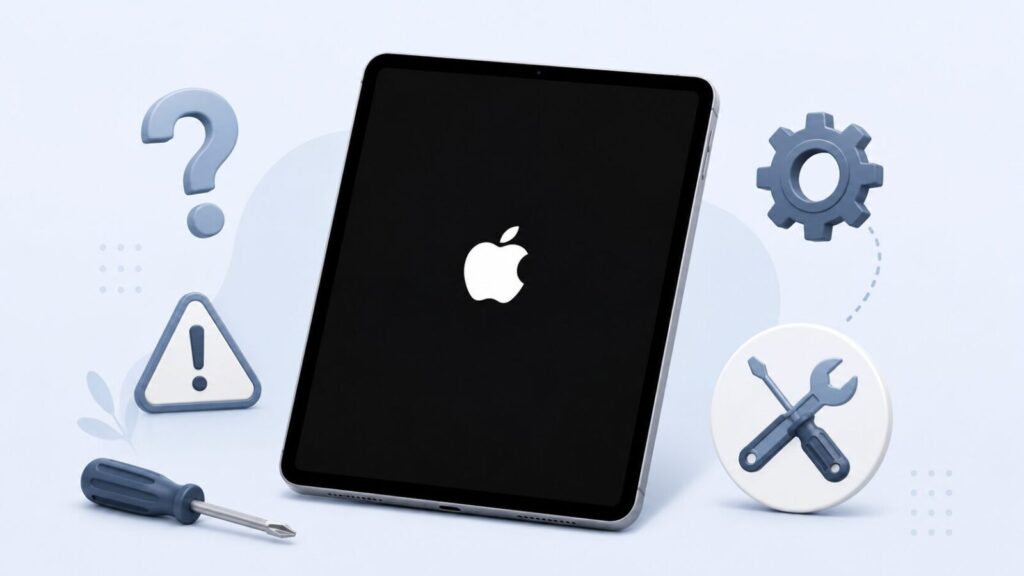
iPad 強制重啟的按法
iPad 依機型不同,強制重啟的按法也不同:
有 Home 鍵的 iPad(iPad mini 4 以前、iPad Air 3 以前、iPad 第 9 代以前): 同時長按「Home 鍵」+「頂端電源鍵」,直到出現 Apple Logo。
無 Home 鍵的 iPad(Face ID iPad Pro / iPad Air 4 以後 / iPad mini 6 以後): 快按音量增加鍵 → 快按音量減少鍵 → 長按頂端電源鍵,直到出現 Apple Logo。
進入恢復模式和 DFU 模式的邏輯與 iPhone 相同,只是按鍵位置換成上述按法。
iPad 白蘋果的常見原因與送修判斷
iPad 相對少摔機,白蘋果觸發原因以軟體問題為主:iPadOS 更新中斷、儲存空間接近滿載是兩個最常見的情況。iPad 的儲存版本跨度大(從 64GB 到 2TB 都有),但系統更新需要的暫存空間規模和 iPhone 差不多,更新前強烈建議確認可用空間至少保留 10GB 以上,否則更新安裝到一半中止,一樣會觸發白蘋果。
強制重啟不管用的話,同樣用電腦連線更新或恢復模式嘗試。流程和 iPhone 完全一樣,只是進入恢復模式的按鍵組合不同(有 Home 鍵和無 Home 鍵兩種按法,見上方說明)。
iPad Pro(M1 以後的機型)搭載 Apple 自研晶片,開機自檢機制和 iPhone 相同,出現白蘋果時同樣可能是軟體或硬體問題,判斷邏輯不變:軟體問題照步驟試,有外力損傷記錄或完全讀不到裝置的,直接送修。
如果 iPad 有外力撞擊紀錄,或是接上電腦完全讀不到裝置,硬體問題的機率就高了,建議直接送修評估,不要繼續反覆嘗試軟體方法。iPad 進水後的處理原則和 iPhone 相同——進水後立即強制關機、不要充電,盡快送修,拖延時間只會讓腐蝕範圍擴大。
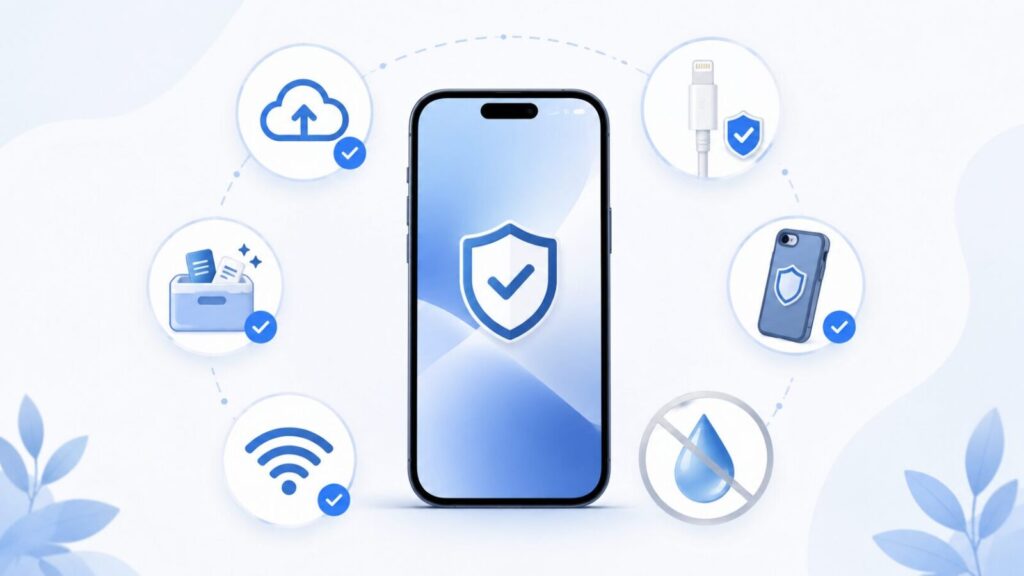
白蘋果修好了,怎麼避免下次再發生
軟體白蘋果的預防——三個日常習慣
定期備份,設定一次就不用再管。 iCloud 備份開啟後,手機接上充電器且連上 Wi-Fi 就會自動執行(設定 → 你的名稱 → iCloud → iCloud 備份 → 開啟)。電腦備份(Finder / iTunes)速度更快,也不佔 iCloud 空間,特別適合在每次 iOS 大版本更新前先做一次完整備份,留一個可以還原的安全點。
保持儲存空間充裕。 建議平時至少保留 10–15GB 可用空間。系統更新需要暫存空間、日誌和快取也需要空間,長期滿載的手機每一次系統操作都在邊緣走鋼索,白蘋果只是滿載的眾多後果之一。進入設定 → 一般 → iPhone 儲存空間,定期清理用不到的 App、已備份的重複相片、下載的影片。
更新前確認三件事: 電量超過 50%(或直接接上充電器)、儲存空間充裕、Wi-Fi 穩定。更新中途斷電或斷線是軟體白蘋果最常見的觸發原因,每一步都確認好,更新失敗率幾乎可以壓到接近零。
硬體白蘋果的預防——保護手機就是保護主機板
「摔機」和「進水」是硬體白蘋果最直接的原因,預防重點很簡單明瞭:保護殼選有四角加強結構的,比單純薄殼的緩衝效果好得多,在防止主機板受撞擊這件事上,保護殼的選擇影響比很多人想的大。不要在浴室或浴缸邊使用手機,即使是 IP68 防水機型也不適合長時間接觸水或蒸氣。
充電器使用 Apple 原廠或 MFi 認證產品,避免不穩定的電壓讓 USB 控制晶片(U2 晶片)長期承受過載,這是中老年機型主機板損壞、引發無限白蘋果的常見原因之一。
非官方管道拆機維修也是硬體白蘋果的潛在風險來源。拆裝過程中稍有不慎,就可能讓排線接點受損,但症狀往往不是馬上出現,而是幾週或幾個月後才浮現——那時候很難追溯到原因。選有設備、有保固的維修店,是長期保護主機板的一環。
iPhone 白蘋果常見問題 FAQ

Q1:白蘋果一直閃跟卡住不動,哪個比較嚴重?
不能單靠外觀判斷。卡死不動常與 I2C 通訊總線卡死有關;一直閃(無限重啟)在硬體實務上很可能是硬碟(NAND)損壞或 USB 控制晶片短路所致——這兩種都不是刷機可以解決的。有摔機或進水紀錄的話,兩種都建議直接送修,不要嘗試自救。
Q2:黑底白蘋果跟白底黑蘋果是不同問題嗎?
不是。差異只是 iPhone 面板顏色不同——早期 iPhone 有白色和黑色兩種面板,Apple 讓開機畫面配色跟面板一致,所以視覺上不同。本質上是同一個問題,處理方式完全一樣。
Q3:白蘋果可以自己解決嗎?
軟體白蘋果通常可以透過強制重啟、電腦連線更新或 DFU 模式處理。硬體問題則無法,自己嘗試只是在耗時間,建議直接送修。
Q4:強制重啟會讓資料不見嗎?
不會。強制重啟只是強制中斷並重新開機,不會清除任何資料。
Q5:DFU 模式和恢復模式有什麼差別?
恢復模式重新安裝 iOS 但有機會保留資料;DFU 是更底層的重置,幾乎必然清除所有資料。建議先試恢復模式(電腦更新),不行再考慮 DFU。
Q6:白蘋果修好之後,資料還在嗎?
取決於故障的原因是什麼。如果是主機板上的周邊電容短路、供電晶片損壞,師傅進行晶片級焊接維修後,資料通常能完整保留。但如果損壞的就是硬碟(NAND 記憶體晶片)本身,必須用編編器重寫底層或更換新硬碟,資料就會隨之歸零。送修前可以直接問師傅:「這台檢測出來是周邊電路短路,還是需要動到核心加密晶片?」 能回答清楚的店家才代表真的有晶片級診斷能力。
Q7:接上電腦完全讀不到 iPhone,怎麼辦?
先試著讓手機進入恢復模式或 DFU 模式後再連電腦。如果進了 DFU 模式還是讀不到,幾乎可以確定是硬體問題,需要專業師傅用儀器檢測。
Q8:白蘋果是 iOS 更新造成的,Apple 會負責嗎?
如果是原廠更新失敗導致,可以到 Apple 授權服務商詢問,但資料損失通常不在保固範圍內。越獄或非官方修改後出現的問題,Apple 保固不受理。
Q9:iPad 白蘋果可以用同樣方法處理嗎?
大方向一樣,但強制重啟的按鍵操作不同,電腦連線更新和 DFU 的邏輯與 iPhone 相同。
Q10:白蘋果修完之後,以後還會再發生嗎?
軟體問題修好後,保持儲存空間充裕、不越獄、更新前先備份,再次發生的機率很低。硬體問題修好後,只要沒有再次受到外力損傷,通常不會出現相同問題。
遇到白蘋果別慌,先判斷再行動

白蘋果分軟體和硬體兩種根源,處理方式完全不同。看到白蘋果的第一步是判斷前兆:有摔機進水紀錄的直接送修,沒有的按照強制重啟 → 電腦更新 → DFU 的順序嘗試,步驟要照順序來,不要一開始就 DFU,資料可能就這樣沒了。
不管哪種情況,平時養成備份習慣比任何自救方法都重要。 一旦進到刷機流程,不管是自己刷還是送修刷,手機裡的資料幾乎沒有機會保住。iCloud 自動備份開著、每次大版本更新前手動備份一次,這兩件事能避免大多數人在遇到白蘋果之後後悔的那種處境。
自救步驟都試過了還是沒解決?或是一開始就判斷是硬體問題?建議找有實際晶片級維修能力的店評估!高雄地區可以聯絡在三民區的 DADO3C,他們擁有 10 年以上經驗的專業人員,能提供你最適宜的處理方法;你也可以選擇直接到店說明狀況,DADO3C 會先確認問題點再提供你處理方式,不用靠自己亂摸索。
💡延伸閱讀:
DADO3C 大肚 3C 營業資訊
| 營業時間 | 週一 至 週日 13:00 – 22:00 |
| 門市地址 | 高雄市三民區建興路466號3樓 |
| 門市電話 | 0916-796-051 |
| 官方 LINE | @dado3c |
| 官方網站 | |
參考資料
參考資料 1:iPhone、iPad 或 iPod touch 的可用儲存空間
參考資料 2:如果 iPhone 卡在 Apple 標誌
參考資料 3:iPad 和 iPhone 裝置的開機程序
參考資料 4:如果在更新或回復 iPhone、iPad 或 iPod touch 時出現錯誤 9、4005、4013 或 4014

